Wikipedia

Hasil penelusuran

Jumat, 08 Oktober 2021

AutoCAD - Cara Lock (Mengunci) Mode MVIEW Supaya Gambar Tidak Bergerak Saat Diedit


        Di postingan sebelumnya sudah dijelaskan tentang Cara Mengembalikan Viewport Yang Tidak Bisa Close Pada Mode MVIEW. Pada pembahasan blog kali ini, saya akan menjelaskan solusi supaya objek di layout pada viewport yang kita buat bisa terkunci/lock.

        Banyak sekali manfaat ketika viewport objek yang kita buat bisa terkunci/lock. Karena kalian bisaedit gambar atau memberikan notasi dengan zoom out/in gambar kalian tanpa resiko gambar kalian bergeser atau terzoom sendiri.

        Langkah-langkah:

        1.    Buka file AutoCAD yang sudah kalian buat
        2.    Pastikan Viewport gambar kalian berada di lembar kerja layout bukan model
        3.    Drag garis viewport kalian, seperti contoh dibawah ini


        4.    Kemudian kalian klik "Yes" dan "Enter"
        5.    Untuk memastikan command tersebut aktif atau tidaknya, kalian bisa klik dua kali pada area viewport gambar kalian.
        6.    Kemudian kalian zoom in/out gambar kalian. Maka gambar kalian tidak akan bergeser atau terzoom secara tidak sengaja.
        7.     Untuk mengembalikannya seperti pengaturan awal kalian bisa centang saja kata "No"

        Demikian cara lock viewport yang sudah kalian buat. Semoga bermanfaat!
Terimakasih..

Kamis, 07 Oktober 2021

AutoCAD – Cara Mengembalikan Viewport Yang Tidak Bisa Close Pada Mode MVIEW


        Langkah awal sebelum kalian print atau plot objek gambar pasti tidak asing dengan command "MV"  yang berfungsi untuk plotting gambar dari model area ke layout/paper space AutoCAD. Terkadang juga dalam satu kop ada beberapa gambar detail dan potongan supaya gambar yang dibuat terlihat lebih jelas dan lebih detail.


Contoh Peletakan Gambar di Model Layout Dengan Command MVIEW

        Tapi beberapa masalah sering muncul ketika kalian menggunakan MV di layout jika kalian zoom/scrool terlalu jauh di MV dan kalian kesulitan untuk kembali ke view sebelumnya.


        Langkah-langkah:

        1.     Ketik command "PS"  pada view angel di dalam Viewport Layout kalian. Contoh gambar dibawah:


        2.    Command "PS" berfungsi untuk keluar dari mode MVIEW. Kemudian ketik "Enter" / "Space" (sama saja)
        3.    Kemudian sesuaikan kembali view angel gambar kalian.

    
        Demikian cara mengembalikan viewport yang tidak bisa close di dalam mode MVIEW pada layout/Paper Space pada AutoCAD. Semoga Bermanfaat!

Terimakasih..

Selasa, 05 Oktober 2021

AutoCAD - Cara Membuat Objek 3D di Model 2D (Gambar Isometric)


        Pernahkah kalian membayangkan menggambar objek 3D menggunakan view control 2D pada AutoCAD? . Kalian tentu bisa membuat gambar 3D tersebut dengan sangat sederhana dan tidak banyak command yang digunakan dalam menggambar objek 3D tersebut pada AutoCAD. 

        Gambar isometric merupakan gambar sistem 2D yang dipetakan dalam tampilan 3D. Perhatikan contoh gambar Isometric dibawah ini. 

        Gambar tersebut dibuat dengan menggunakan View Control 2D (Isometric snap) pada pengaturan Drafting Settings.

Langkah-langkah membuat gambar isometric di AutoCAD:

    1.    Ketik command "DS"  kemudian "Enter".

    2.    Muncul tab baru dibawah ini lalu pilih "Isometric snap"


    3.    Kemudian perhatikan Cursor drawing kalian akan langsung berubah menjadi Cursor Isometrik seperti gambar dibawah ini:


    4.    Untuk mengubah pengaturan Isoplan kalian bisa tekan F5 pada keyboard

    5.    Keyboard F5 pada mode isometric berfungsi merubah mode menggambar kalian ke 3 type isometric yaitu : Top, Right, dan Left.

    Sebagai contoh kalian bisa melihat perbedaan tampilan cursor pada gambar dibawah ini:

Top View

Left View

Right View
    
    6.    Coba kalian membuat garis sesuai dengan Isoplan dan kalian bisa mengimprove sendiri gambar yang ingin kalian buat menjadi Isometric

        Contoh Gambar Isometric:

        Contoh gambar diatas cukup menggunakan command "Line" dan menyesuaikan View Isoplan dengan menekan "F5".

        Selamat mencoba. Semoga berhasil dan sukses!

Senin, 04 Oktober 2021

AutoCAD - Solusi File AutoCAD Tidak Bisa Di Save


        Beberapa dari kalian pasti pernah mengalami file AutoCAD tiba-tiba tidak bisa di save seperti muncul kata _qsave drawing as <C : \Users\sited\Document\Drawing1.dwg>: pada saat kalian ingin menyimpan file dengan menekan Ctrl + S.

Contoh Kasus :


    Hal tersebut tentunya membuat teman-teman merasa kesal dan mencoba close file autocad kalian tapi setelah dibuka kembali file kalian masih tetap tidak bisa disave dan muncul pesan "_qsave .................." itu kembali.

    1.    Pakai Command "FILEDIA"  ketik "Enter" dan akan muncul dialog seperti ini:


    2.    Sebab utama file kita tidak bisa save adalah karena value di filedia tertulis <0> 
    3.    Kita rubah ke angka 1 dan ketik "Enter"
    4.    Kemudian akan muncul informasi seperti di bawah ini


    5.    Setelah itu kalian coba save kembali dengan ketik Ctrl + S kemudian akan muncul tab baru seperti dibawah ini, yang artinya file kalian sudah bisa di save secara normal. 
    Selamat mencoba teman-teman !

Kamis, 30 September 2021

AutoCAD – Penting! 5 Langkah Yang Harus Dilakukan Sebelum Mulai Menggambar

    
    AutoCAD secara default sudah memiliki settingannya sendiri. Namun tidak semua settingan AutoCAD sesuai dengan kebutuhan kita saat menggambar. Oleh karna itu sebelum menggambar di CAD ada beberapa hal yang harus dilakukan/di setting supaya gambar kita bisa lebih tersusun dengan rapi.

AutoCAD – Cara Cepat Print Banyak Lembar Langsung Dari AutoCAD


        Perintah untuk mencetak banyak gambar di AutoCAD memang sangat jarang yang mengetahui. Ternyata AutoCAD sudah menyediakan command khusus untuk mencetak banyak gambar dalam sekali “PLOT” dalam format PDF atau cetak langsung di mesin Print kalian masing-masing.

        Kalian bisa menggunakan command “PUBLISH” atau cukup ketik “PUB” pada command AutoCAD. Untuk lebih detailnya silahkan cermati prosesnya dibawah ini.


    Langkah mencetak banyak layout pada AutoCAD:

        1. Buka file gambar kalian yang sudah siap untuk kalian print/untuk dijadikan PDF.

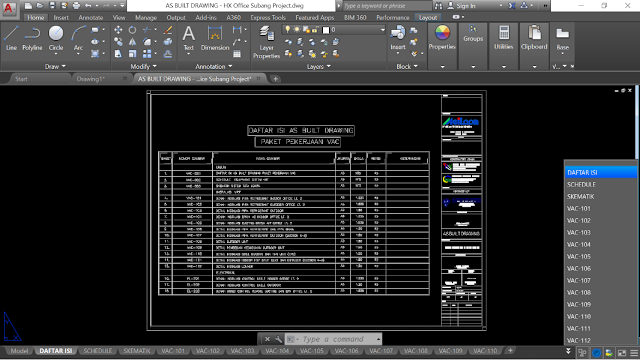
        2. Pastikan letak kop gambar kalian di sheet “layout”. Karena pada dasarnya sheet “layout” di AutoCAD berfungsi untuk mencetak/publish gambar kalian ke dalam bentuk Hardcopy atau PDF. Cek gambar di bawah ini sebagai contoh:

        3.  Jika masih menggunakan satu layout untuk beberapa KOP Gambar, kalian harus memindahkannya ke layout-layout berikutnya. Dan pastikan satu layout untuk satu KOP.

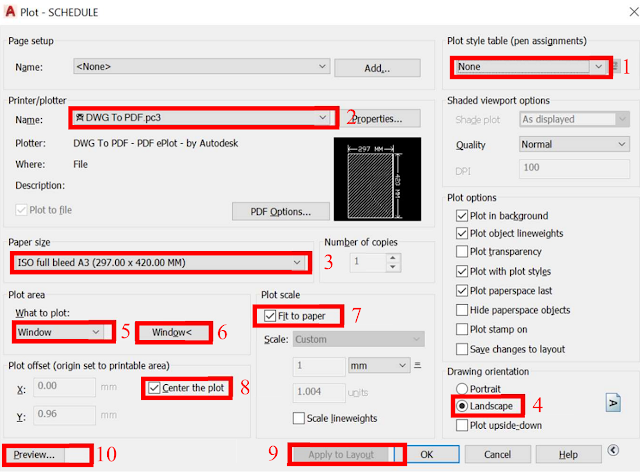
        4. Kemudian ketik command “PLOT” -> “Enter” dan akan muncul tab plot manager seperti dibawah ini:

         5. Kalian ubah setting sesuai nomor urutan yang saya berikan dan klik “Apply to Layout” supaya setting kalian tersave otomatis.

        6. Ikuti langkah 4 s/d 5 sebagai plot default untuk semua sheet/layout gambar.

        7. Kemudian ketik command “PUB”-> “Enter”

        8. Muncul Tab Dialog baru seperti dibawah ini:

        9. Pilih option di Publish to “PDF” untuk menjadikan lembar AutoCAD menjadi format PDF.

        10. Klik “Publish Option” kemudian pilih lokasi penyimpanan output PDF gambar Teknik kalian.

  11. Kemudian kalian bisa sesuaikan Print Quality/PDF Quality pada Option nomor 2 yang saya tandai.

    Demikian cara menggunakan command “PUBLISH” pada AutoCAD. Selamat mencoba dan semoga bermanfaat. Terimakasih!!